
Microsoft Teams: Benachrichtigungen bei Kanal-Besprechungen steuern
Kanal-Besprechungen können das ganze Team per E-Mail benachrichtigen. Wann das passiert, wie Sie es abstellen — und warum Benachrichtigungsflut ein Produktivitäts- und Führungsthema ist, kein Detailproblem.
Redaktion SIMTEVA, , aktualisiert am
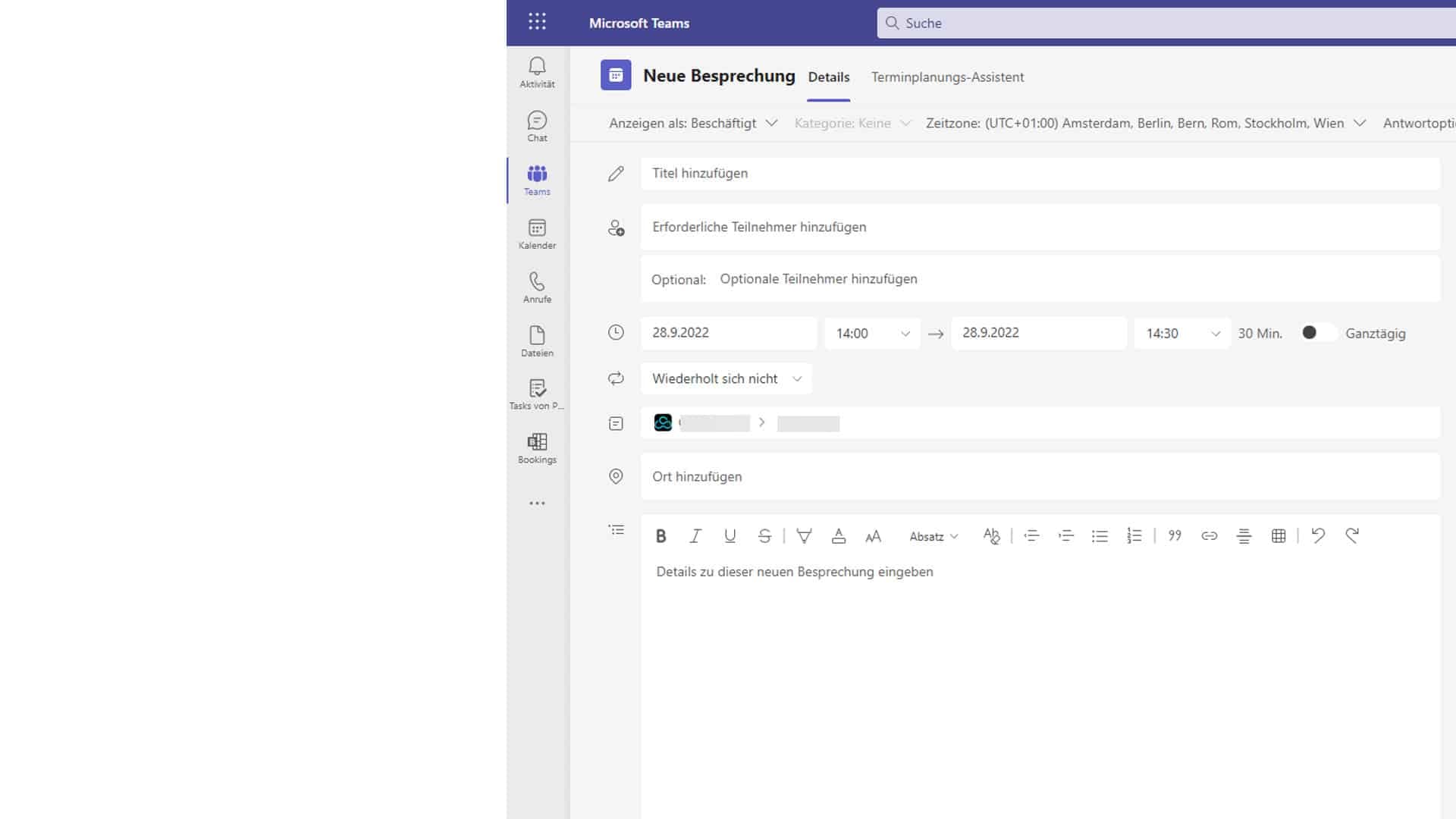
Ein Klassiker aus dem Teams-Alltag: Eine Kollegin plant eine Besprechung in einem Teams-Kanal — und plötzlich haben dreißig Teammitglieder eine Einladungs-E-Mail im Postfach, obwohl nur vier Personen gemeint waren. Multipliziert über Abteilungen und Wochen entsteht daraus genau das, was Microsoft 365 eigentlich abschaffen sollte: ein Postfach voller irrelevanter Nachrichten, die jede einzeln gesichtet und verworfen werden müssen.
Für Entscheider ist das mehr als eine Komfortfrage. Jede unnötige Benachrichtigung kostet Aufmerksamkeit, und in Summe wird daraus messbare Arbeitszeit: Wenn Mitarbeitende täglich ein Dutzend irrelevante Einladungen und Hinweise wegklicken, verliert das Unternehmen still und leise Produktivität — und die Akzeptanz der Plattform gleich mit. Erfahrungsgemäß ist „zu viele Benachrichtigungen“ einer der häufigsten Gründe, warum Mitarbeitende Teams als Belastung statt als Erleichterung empfinden. Dieser Beitrag erklärt kompakt, wie sich das konkrete Verhalten bei Kanal-Besprechungen abstellen lässt — und ordnet ein, warum dahinter ein Governance-Thema steckt, das die IT-Leitung aktiv gestalten sollte.
Warum das ganze Team benachrichtigt wird
Hinter jedem Teams-Team steht eine Microsoft-365-Gruppe, die alle zugehörigen Dienste bündelt — Dateiablage, Kalender, Notizbuch, Mitgliederverwaltung. Wird eine Besprechung in einem Kanal erstellt, landet sie im Gruppenkalender. Eine Einladung an alle Mitglieder entsteht heute vor allem in zwei Fällen: wenn der Organisator beim Planen die Option für persönliche Einladungen aktiviert – oder in älteren bzw. ursprünglich aus Outlook entstandenen Gruppen, deren Mitglieder als Abonnenten eingetragen sind und so jede Kalenderbenachrichtigung erhalten.
Das ist kein Fehler: In kleinen, eng zusammenarbeitenden Teams ist es durchaus erwünscht, dass alle von einem Termin erfahren. Problematisch wird es bei großen Teams — etwa einem Team für einen ganzen Standort oder Bereich —, in denen die meisten Termine nur eine Teilmenge betreffen.
Die Lösung in Kürze
Zentral durch die IT: Administratoren können das Verhalten pro Team über die zugrunde liegende Microsoft-365-Gruppe abschalten. Technisch geschieht das per PowerShell in Exchange Online über die Gruppeneinstellung AlwaysSubscribeMembersToCalendarEvents. Zwei Punkte sind dabei wichtig: Die Änderung wirkt nur für künftig hinzukommende Mitglieder — bereits abonnierte Mitglieder müssen zusätzlich aus der Abonnentenliste entfernt werden. Und: Wer das Verhalten dauerhaft im Griff behalten will, hinterlegt die Einstellung direkt im Prozess der Team-Erstellung, statt jedem neuen Team einzeln hinterherzuräumen.
Individuell durch Nutzer: Jedes Teammitglied kann die E-Mail-Benachrichtigungen der Gruppe auch selbst abbestellen — in Outlook im Web über die Einstellungen der jeweiligen Microsoft-365-Gruppe, dort die Benachrichtigungen zu Kalenderereignissen deaktivieren – sofern die Gruppe in Outlook sichtbar ist, was bei aus Teams erstellten Gruppen standardmäßig nicht der Fall ist. Das hilft im Einzelfall, skaliert aber nicht: Sich darauf zu verlassen, dass hunderte Mitarbeitende eine versteckte Einstellung finden, ist keine Strategie.
Wichtig zu wissen: Explizit eingeladene Personen erhalten weiterhin ihre Einladung samt Kalendereintrag — genau so soll es sein. Abgestellt wird nur die Rundmail an alle übrigen Teammitglieder. Wer den Termin sehen möchte, findet ihn weiterhin im Kanal.
Die Entscheidungsfrage: zentral regeln oder den Teams überlassen?
| Ansatz | Vorteil | Nachteil | Passt für |
|---|---|---|---|
| Standard belassen | Kein Aufwand, volle Transparenz in kleinen Teams | Benachrichtigungsflut in großen Teams | Kleine Organisationen, wenige große Teams |
| Zentral deaktivieren (automatisiert bei Team-Erstellung) | Einheitliches, ruhiges Verhalten überall | Kleine Teams verlieren den „alle wissen Bescheid“-Effekt | Unternehmen ab mittlerer Teams-Nutzung |
| Team-Besitzer entscheiden lassen | Flexibel je Arbeitsweise | Setzt geschulte, aktive Besitzer voraus | Reife Organisationen mit gelebter Governance |
In der Praxis bewährt sich häufig die Mitte: zentral einen ruhigen Standard setzen und dokumentieren, wie Team-Besitzer bei Bedarf davon abweichen können.
Das eigentliche Thema: Teams braucht Spielregeln
Das Benachrichtigungsverhalten ist ein Symptom. Die Ursache ist fast immer, dass Microsoft 365 eingeführt wurde, ohne Grundsatzfragen zu klären — und diese Fragen gehören auf den Tisch der Geschäftsführung und IT-Leitung:
- Wer darf Teams anlegen? Ohne Regelung entstehen schnell hunderte Teams, viele davon verwaist — mit unklaren Berechtigungen und veralteten Daten. Das ist nicht nur unübersichtlich, sondern auch ein Datenschutzrisiko.
- Wie groß und wofür? Große Bereichs-Teams brauchen andere Einstellungen (etwa eben stille Kalender) als kleine Projekt-Teams. Ein einfaches Klassifizierungsschema mit passenden Voreinstellungen erspart tausend Einzelfälle.
- Wer räumt auf? Teams ohne Besitzer, Gastzugänge ohne Ablaufdatum, Projekt-Teams ohne Archivierungsprozess — ohne Lebenszyklus-Regeln wächst die Umgebung unkontrolliert, und mit ihr Risiko und Speicherkosten.
- Wie kommunizieren wir eigentlich? Wann E-Mail, wann Chat, wann Kanalbeitrag, wann Besprechung? Solche Konventionen kosten eine Seite Papier und ein Team-Meeting — und bewirken für die Produktivität oft mehr als jedes neue Werkzeug. Anregungen dazu liefern unsere zehn Regeln für virtuelle Kollaboration.
Woran erkennen Sie Handlungsbedarf? Wenn Mitarbeitende Teams-Benachrichtigungen pauschal abschalten oder wichtige Informationen wieder per E-Mail „sicherheitshalber doppelt“ versenden, hat die Plattform ihr Nutzenversprechen verloren — dann lohnt sich das Nachsteuern, bevor sich Schatten-Kommunikation über private Kanäle etabliert.
Handlungsempfehlungen
- Ist-Zustand erheben: Wie viele Teams existieren, wie viele davon sind größer als zwanzig Mitglieder, wie viele haben keinen aktiven Besitzer? Diese Zahlen liefert die Verwaltung in kurzer Zeit — und sie zeigen, wie dringend das Thema ist.
- Standard festlegen: Entscheiden Sie bewusst, ob Kanal-Besprechungen künftig still oder mit Rundmail angelegt werden — und verankern Sie die Einstellung im Erstellungsprozess neuer Teams, nicht in Einzelkorrekturen.
- Bestehende Groß-Teams bereinigen: Für die zehn größten Teams lohnt die Umstellung sofort. Dort entsteht der Großteil der Störung.
- Besitzer befähigen: Ein einseitiger Leitfaden für Team-Besitzer — Benachrichtigungen, Gäste, Aufräumen — verhindert, dass jede Frage bei der IT landet.
- Regeln jährlich prüfen: Arbeitsweisen ändern sich. Die Voreinstellungen sollten mitziehen.
Fazit
Die Rundmail bei Kanal-Besprechungen lässt sich zentral pro Team abschalten. Nachhaltiger ist, das gewünschte Verhalten gleich bei der Team-Erstellung zu automatisieren. Die wichtigere Erkenntnis für Entscheider: Solche Standardeinstellungen sind kein Kleinkram, sondern bestimmen in Summe, ob Ihre Mitarbeitenden die Plattform als Hilfe oder als Störquelle erleben — und damit, ob sich Ihre Microsoft-365-Investition auszahlt.
Wenn Sie Ihre Teams-Umgebung mit klaren Spielregeln, sinnvollen Voreinstellungen und einem tragfähigen Betriebskonzept aufstellen möchten, unterstützen wir Sie mit unserer Digital Workplace Advisory — pragmatisch und umsetzungsnah, vom Konzept bis zur konkreten Konfiguration.
Teams-Governance besprechen